Utilizare Ecran senzitiv
Ecranul ACASĂ de pe ecranul senzitiv apare atunci când imprimanta este pornită.
Atingeţi cu vârful degetului ecranul ACASĂ de pe ecranul senzitiv, pentru a selecta meniuri cu funcţii de copiere, scanare etc.
Ecranul ACASĂ
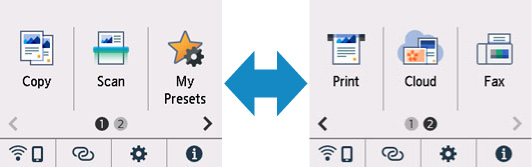
Ecranul ACASĂ este compus din două ecrane.
Ecranul poate fi comutat prin răsfoirea spre stânga sau spre dreapta.
- A: Meniu de bază
-
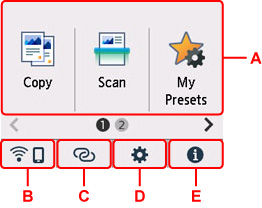
Selectaţi pentru a copia sau scana utilizând panoul de operare.
- B: Reţea
-
Afişează starea curentă a reţelei. Selectaţi pentru a afişa informaţiile de bază despre reţea sau pentru a modifica setările de reţea.
Pictograma diferă în funcţie de reţeaua utilizată sau de starea reţelei.
 Reţeaua Wi-Fi este activat şi imprimanta este conectată la ruterul wireless.
 Notă
Notă-
În funcţie de starea semnalului, pictograma se va modifica.
(Putere semnal: 81 % sau mai mult): Puteţi utiliza imprimanta într-o reţea Wi-Fi fără probleme. (Putere semnal: 51 % sau mai mult): În funcţie de starea reţelei, poate surveni o problemă, precum imposibilitatea imprimantei de a imprima. Vă recomandăm să aşezaţi imprimanta lângă ruterul wireless.
 (Putere semnal: 50 % sau mai puţin): Poate surveni o problemă, precum imposibilitatea imprimantei de a imprima. Aşezaţi imprimanta lângă ruterul wireless.
 Reţeaua Wi-Fi este activată, dar imprimanta nu este conectată la ruterul wireless.
 Funcţia Wireless Direct este activată.
 Reţeaua este dezactivată.
 -
- C: Conectare wireless
-
Selectaţi pentru a conecta imprimanta la un smartphone/o tabletă prin Wi-Fi, cu ajutorul funcţiei Conectare wireless simplă.
Apăsați pentru a afișa un ecran de confirmare pentru pornirea unei conexiuni.
Imprimanta a fost deja pusă în modul standby pentru conectare wireless simplă și smartphone când este afișat
 .
. - D: Configurare
-
Afişează meniurile de setări ale imprimantei sau meniurile de întreţinere.
 (NEW) apare atunci când există informații de la PIXMA/MAXIFY Cloud Link.
 - E: Indicaţie
-
Afişează ghiduri rapide despre proceduri, cum ar fi încărcarea hârtiei şi depanarea, precum şi informaţii, cum ar fi nivelul de cerneală estimat şi informaţii despre sistem.
Dacă ați setat activarea Setări de notificare (Notification settings),
 (NEW) se afișează când se trimite notificarea la Canon.
Notă
-
Pentru detalii despre cum se modifică setările, consultaţi Modificarea setărilor de la panoul de operare.
Operaţiile de bază ale ecranului senzitiv
Atingeţi uşor ecranul senzitiv cu vârful degetului sau mutaţi degetul pentru a accesa diferite funcţii sau setări.
 Important
-
Când lucraţi cu ecranul senzitiv, aveţi grijă să evitaţi următoarele, care pot cauza o funcţionare necorespunzătoare a imprimantei sau care pot deteriora imprimanta.
-
Apăsarea puternică pe ecranul senzitiv.
-
Apăsarea ecranului senzitiv cu altceva decât cu degetul (în special cu vârfuri ascuţite, cum ar fi pixuri, creioane sau cuie).
-
Atingerea ecranului senzitiv cu mâinile ude sau murdare.
-
Aşezarea oricăror obiecte pe ecranul senzitiv.
-
-
Nu ataşaţi o foaie de protecţie pe ecranul senzitiv. La îndepărtarea acesteia, ecranul senzitiv se poate deteriora.
Apăsare
Atingeţi uşor cu vârful degetului şi ridicaţi-l imediat.
Utilizaţi această metodă pentru a selecta un element sau o fotografie de pe ecran.
Atingere
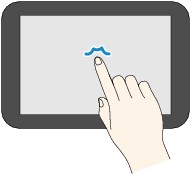
Atingeţi uşor cu vârful degetului.
Pentru a deplasa continuu meniurile sau fotografiile înainte sau înapoi, atingeţi continuu marcajul „înainte” sau „înapoi”.

Răsfoire
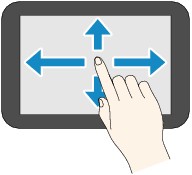
Răsfoiţi cu degetul pe ecran în sus, în jos, spre stânga sau spre dreapta.
Utilizaţi aceste metode pentru a comuta meniurile sau pentru a deplasa fotografiile înainte sau înapoi.
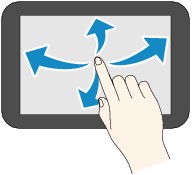
Glisare
În timp ce atingeţi uşor ecranul, deplasaţi degetul în sus, în jos, spre stânga sau spre dreapta.
Utilizaţi această metodă pentru a vizualiza listele elementelor sau pentru a deplasa cursoarele.